Voicyからの見方
このページは、Voicy放送に添える補足資料です。音声だけでは分かりにくい画面の変化を、画像で追えるようにしています。
おすすめの使い方
Voicyを再生しながら、下の画像を順番に見てください。画像は保存して、社内勉強会の検討メモにも使えます。
- Voicyの放送を再生第9回「セミナー準備に使えるCopilotとHTML資料」を聴きます。
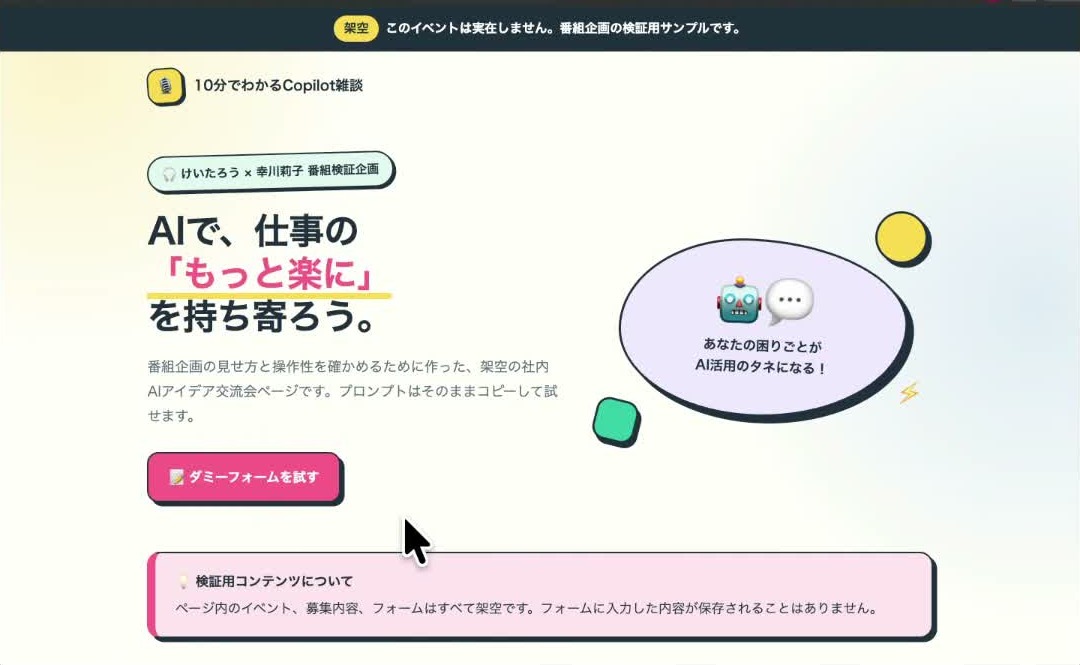
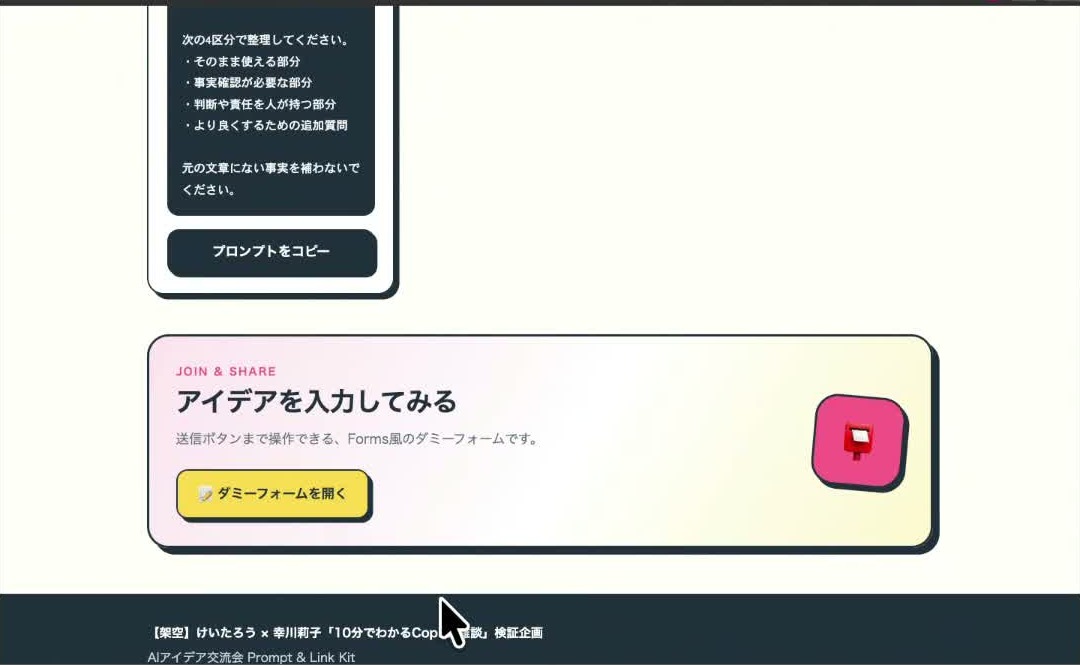
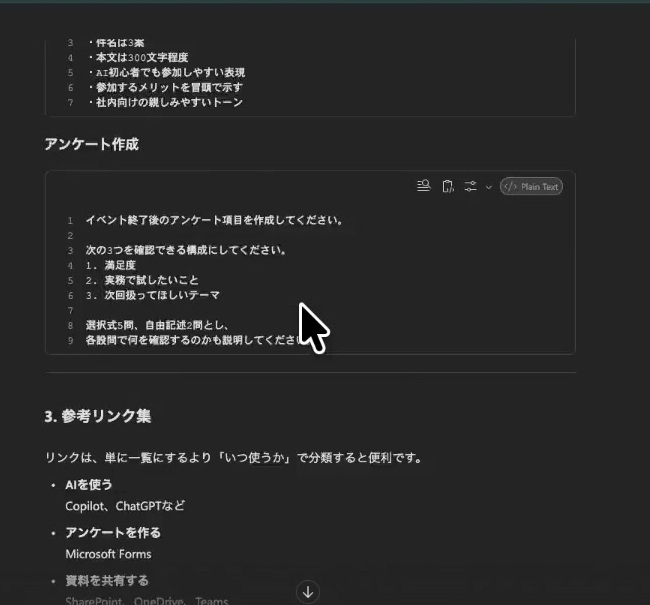
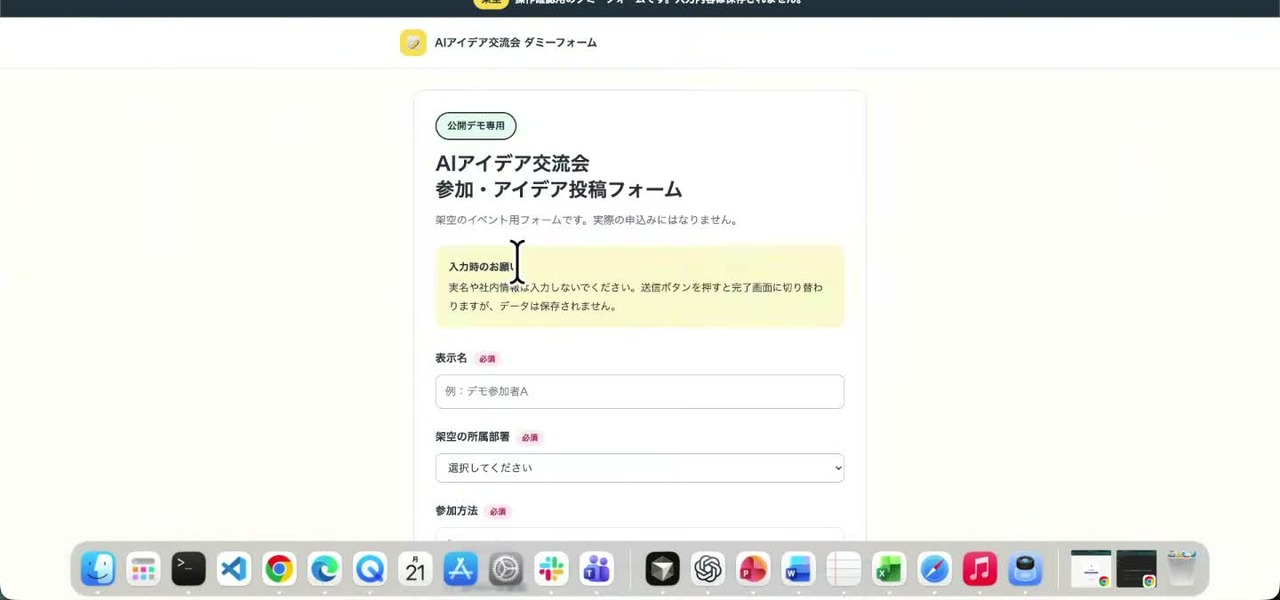
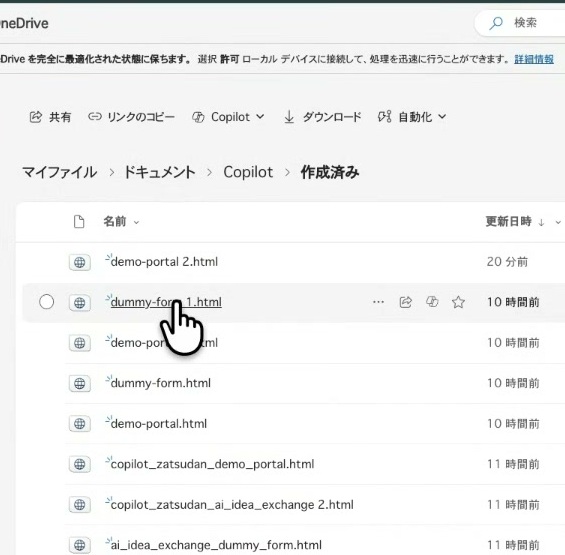
- 画像を順番に確認ポータル → コードブロック → フォーム導線 → ダミーフォーム → OneDriveの順に見ると、会話の流れを追えます。
- 必要な画像を保存画像下の「画像を保存」または、スマートフォンの長押し・PCの右クリックを使います。
- 手順を自分の資料に応用Copilotに、内容・見た目・導線をまとめて伝えるのがポイントです。
今回の要点
- プロンプトやリンク集をHTMLにまとめる
- コードブロックのコピー操作を資料に組み込む
- OneDriveとTeamsで共有前に権限を確認する
この公開ページには、メールアドレス・共有先・個人名が映る画面は掲載していません。